Domain fotoanbieter.de kaufen?
Wir ziehen mit dem Projekt
fotoanbieter.de um.
Sind Sie am Kauf der Domain
fotoanbieter.de interessiert?
domain@kv-gmbh.de · 0541-91531010
Domain fotoanbieter.de kaufen?
Wie kann man bei Zoom Hintergrundeffekte hinzufügen? Was sind die besten Einstellungen, um Zoom-Meetings effektiv zu gestalten?
Um bei Zoom Hintergrundeffekte hinzuzufügen, klicke auf das Symbol für Hintergrundeffekte während des Meetings und wähle ein vorgefertigtes Bild oder lade dein eigenes hoch. Die besten Einstellungen für effektive Zoom-Meetings sind eine gute Internetverbindung, ein ruhiger Hintergrund und die Verwendung von Headsets für eine klare Kommunikation. Stelle sicher, dass du pünktlich bist, die Kamera auf Augenhöhe positionierst und interaktiv teilnimmst, um das Meeting effektiv zu gestalten. **
Wie kann ich die Zoom-Einstellungen auf einer Internetseite rückgängig machen?
Um die Zoom-Einstellungen auf einer Internetseite rückgängig zu machen, kannst du entweder die Tastenkombination "Strg" (Windows) oder "Cmd" (Mac) zusammen mit der Taste "0" drücken. Alternativ kannst du auch in den Einstellungen deines Browsers nach der Option "Zoom zurücksetzen" suchen und diese auswählen. **

Ähnliche Suchbegriffe für Zoom-Einstellungen
Top-Angebote
Produkte zum Begriff Zoom-Einstellungen:
-
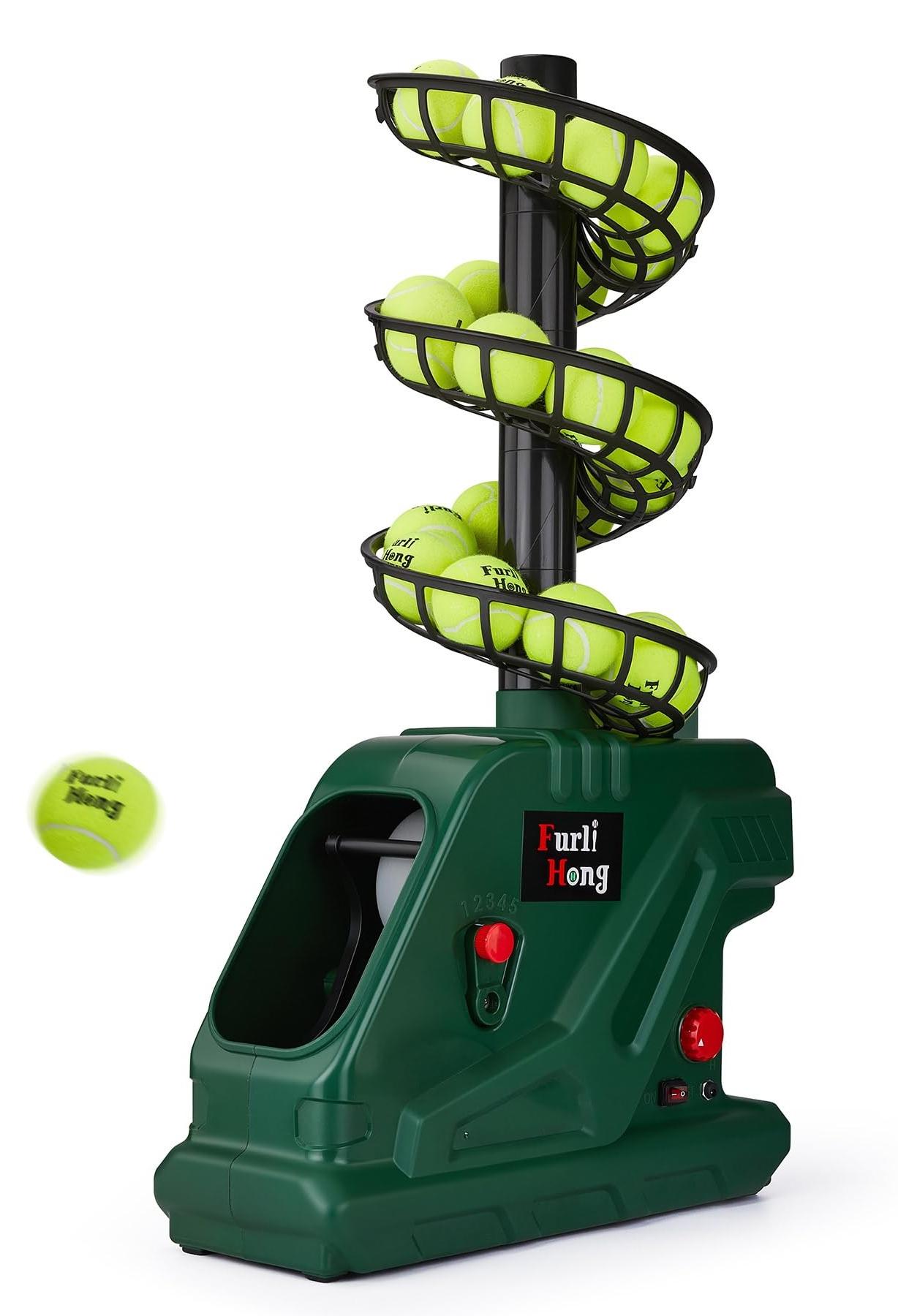
Tennisballmaschine für das Training mit anpassbaren EinstellungenVerbessern Sie Ihr Tennisspiel mit dieser vielseitigen Tennisballmaschine. Geeignet für Anfänger und fortgeschrittene Spieler, bietet diese Maschine anpassbare Wurzgeschwindigkeiten, Winkel und Intervalle. Dies ermöglicht es Ihnen, verschiedene Schläge wie Vorhand, Rückhand und Slice effektiv zu üben.EigenschaftenAnpassbare Wurzgeschwindigkeit und WinkelIdeal für Anfänger und FortgeschritteneVerbessert verschiedene SchlagtechnikenNutzen Sie diese Maschine auf dem Tennisplatz oder in Ihrem Garten, um Ihre Fähigkeiten zu verbessern. Sie hilft Ihnen, mehr Selbstvertrauen in Ihr Spiel zu gewinnen und macht das Training angenehmer und effektiver.SpezifikationenTyp: TennisballmaschineGeeignet für: Anfänger und FortgeschritteneWichtige InformationenIdeal für individuelles TrainingErhöht die TrainingsintensitätMit dieser Tennisballmaschine holen Sie das Maximum aus Ihrem Training heraus. Perfekt für jeden Tennisliebhaber, der sein Spiel verbessern möchte.562,95 €*Versand: 0,00 €Sichere Weiterleitung zum Anbieter
-
Neomounts LCD Monitor Arm - 5 Einstellungen 75/100Befestigungskit ( Gelenkarm, Spannbefestigung für Tisch ) für LCD-Display ( neig- und schwenkbar ), Silber, Bildschirmgröße: 25.4, 66 cm ( 10", 26" ), Montageschnittstelle: 100 x 100 mm, 75 x 75 mm101,58 €*Versand: 5,99 €Sichere Weiterleitung zum Anbieter
-
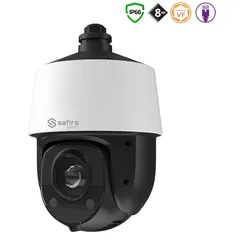
SAFIRE SMART 2MP IP PTZ-Kamera Schwenk-Neige-Zoom Überwachungskamera, 15X-Zoom2 Megapixel PTZ-Kamera SF-IPSD4015IT-2E1 mit TrueSense & SmartTracking, PoE, 15-fachem optischen Zoom und einer Infrarotlicht-Reichweite bis zu 200 m. Produktbeschreibung Die IP PTZ-Kamera SF-IPSD4015IT-2E1 mit PoE, 15-fachem optischen und 16-fachem digitalem Zoom eignet sich für die Überwachung von Distanzen bis zu 200 m im Innen- und Außenbereich. Detailreiche Aufnahmen werden durch die maximale Auflösung von 2 MP (1920 x 1080 px) garantiert. Zusätzlich verfügt die Kamera über smarte Videoanalysefunktionen basierend auf künstlicher Intelligenz wie Bewegungserkennung, SmartTracking (Personen- und Fahrzeugverfolgung) sowie Personen- und Fahrzeugklassifizierung bei Linienüberquerung, Zonendetektion sowie Eingangs- und Ausgangsbereich.499,90 €*Versand: 0,00 €Sichere Weiterleitung zum Anbieter
-
SAFIRE SMART 4MP IP PTZ-Kamera Schwenk-Neige-Zoom Überwachungskamera, 25X-Zoom4 Megapixel PTZ-Kamera SF-IPSD4025ITA-4E1 mit TrueSense & SmartTracking, PoE, 25-fachem optischen Zoom und einer Infrarotlicht-Reichweite bis zu 160 m. Produktbeschreibung Die IP PTZ-Kamera SF-IPSD4025ITA-4E1 mit PoE, 25-fachem optischen und 16-fachem digitalem Zoom eignet sich für die Überwachung von Distanzen bis zu 160 m im Innen- und Außenbereich. Detailreiche Aufnahmen werden durch die maximale Auflösung von 4 MP (2560 x 1440 px) garantiert. Zusätzlich verfügt die Kamera über smarte Videoanalysefunktionen basierend auf künstlicher Intelligenz wie Bewegungserkennung, Gesichtsdetektion von bis zu 15 Gesichtern gleichzeitig, SmartTracking nach Gesichtserkennung sowie Personen- und Fahrzeugklassifizierung bei Linienüberquerung, Zonendetektion sowie Eingangs- und Ausgangsbereich.699,90 €*Versand: 0,00 €Sichere Weiterleitung zum Anbieter


-
Wie kann ich die Einstellungen für Hintergrund- und Audioqualität in Zoom optimieren?
Um die Einstellungen für Hintergrund- und Audioqualität in Zoom zu optimieren, gehe zu den Einstellungen und wähle den Reiter "Video" aus. Hier kannst du die Hintergrundqualität anpassen. Für die Audioqualität gehe zu den Einstellungen und wähle den Reiter "Audio" aus, um die Mikrofoneinstellungen zu optimieren. **
-
Wie kann man die Zoom-Einstellungen beim Öffnen einer PDF-Datei ändern?
Um die Zoom-Einstellungen beim Öffnen einer PDF-Datei zu ändern, können Sie die Einstellungen in Ihrem PDF-Reader anpassen. In den meisten PDF-Readern können Sie die Zoom-Einstellungen über das Menü "Ansicht" oder "Einstellungen" ändern. Dort können Sie festlegen, ob die PDF-Datei beim Öffnen automatisch auf eine bestimmte Zoomstufe eingestellt werden soll. **
-
Wie funktioniert der Kamera Zoom?
Der Kamera-Zoom funktioniert, indem die Brennweite des Objektivs verändert wird. Wenn du reinzoomst, vergrößert sich die Brennweite und der Bildausschnitt wird näher herangeholt. Beim Rauszoomen verringert sich die Brennweite und der Bildausschnitt wird weiter entfernt. Dies ermöglicht es, Objekte näher heranzuholen oder weiter entfernte Motive einzufangen, ohne die Position der Kamera ändern zu müssen. Der Zoom kann entweder optisch oder digital sein, wobei ein optischer Zoom eine bessere Bildqualität bietet, da er das Bild tatsächlich vergrößert, während ein digitaler Zoom das Bild einfach vergrößert, was zu Qualitätsverlust führen kann. **
-
Was sind die besten Einstellungen für eine optimale Bild- und Tonqualität bei Verwendung von Zoom für virtuelle Meetings?
Die besten Einstellungen für eine optimale Bild- und Tonqualität bei Zoom sind eine gute Internetverbindung, die Verwendung einer hochwertigen Webcam und eines externen Mikrofons sowie die Auswahl eines ruhigen und gut beleuchteten Aufnahmeortes. Stelle sicher, dass deine Kamera und Mikrofon in den Zoom-Einstellungen korrekt konfiguriert sind und teste vor dem Meeting die Bild- und Tonqualität, um eventuelle Probleme frühzeitig zu erkennen und zu beheben. **
Kann man bei Zoom Kamera ausschalten?
Ja, bei Zoom können Teilnehmer ihre Kamera ausschalten. Dies kann vor oder während eines Meetings geschehen, indem man auf das Kamera-Symbol klickt. Dadurch wird das Video deaktiviert, während man weiterhin am Meeting teilnehmen kann. Das Ausschalten der Kamera kann nützlich sein, wenn man sich in einer Umgebung befindet, in der man nicht gesehen werden möchte oder wenn die Internetverbindung schwach ist und die Videoqualität beeinträchtigt. Man kann die Kamera auch jederzeit wieder einschalten, wenn man möchte. **
Kann man Zoom ohne Kamera benutzen?
Kann man Zoom ohne Kamera benutzen? Ja, man kann Zoom auch ohne Kamera benutzen. Man kann sich in Zoom-Meetings ohne Videoübertragung einfach per Audio einwählen und so an Besprechungen teilnehmen. Es ist auch möglich, nur den Bildschirm zu teilen und somit Präsentationen oder Dokumente zu zeigen, ohne die eigene Kamera zu nutzen. Allerdings sollte man beachten, dass eine Kamera oft für eine bessere Kommunikation und Interaktion in Meetings sorgt. Letztendlich hängt es von den individuellen Präferenzen und den Anforderungen des Meetings ab, ob man Zoom ohne Kamera benutzen möchte. **
Top-Angebote
Produkte zum Begriff Zoom-Einstellungen:
-
Neomounts LCD Monitor Arm - 5 EinstellungenBefestigungskit ( Spannbefestigung für Tisch, 2 Gelenkarme ) für 2 LCD-Displays ( neig- und schwenkbar ), Silber, Bildschirmgröße: 25.4, 66 cm ( 10", 26" ), Montageschnittstelle: 100 x 100 mm, 75 x 75 mm191,83 €*Versand: 5,99 €Sichere Weiterleitung zum Anbieter
-
Tennisballmaschine für das Training mit anpassbaren EinstellungenVerbessern Sie Ihr Tennisspiel mit dieser vielseitigen Tennisballmaschine. Geeignet für Anfänger und fortgeschrittene Spieler, bietet diese Maschine anpassbare Wurzgeschwindigkeiten, Winkel und Intervalle. Dies ermöglicht es Ihnen, verschiedene Schläge wie Vorhand, Rückhand und Slice effektiv zu üben.EigenschaftenAnpassbare Wurzgeschwindigkeit und WinkelIdeal für Anfänger und FortgeschritteneVerbessert verschiedene SchlagtechnikenNutzen Sie diese Maschine auf dem Tennisplatz oder in Ihrem Garten, um Ihre Fähigkeiten zu verbessern. Sie hilft Ihnen, mehr Selbstvertrauen in Ihr Spiel zu gewinnen und macht das Training angenehmer und effektiver.SpezifikationenTyp: TennisballmaschineGeeignet für: Anfänger und FortgeschritteneWichtige InformationenIdeal für individuelles TrainingErhöht die TrainingsintensitätMit dieser Tennisballmaschine holen Sie das Maximum aus Ihrem Training heraus. Perfekt für jeden Tennisliebhaber, der sein Spiel verbessern möchte.562,95 €*Versand: 0,00 €Sichere Weiterleitung zum Anbieter
-
Neomounts LCD Monitor Arm - 5 Einstellungen 75/100Befestigungskit ( Gelenkarm, Spannbefestigung für Tisch ) für LCD-Display ( neig- und schwenkbar ), Silber, Bildschirmgröße: 25.4, 66 cm ( 10", 26" ), Montageschnittstelle: 100 x 100 mm, 75 x 75 mm101,58 €*Versand: 5,99 €Sichere Weiterleitung zum Anbieter
-
Wie kann man bei Zoom Hintergrundeffekte hinzufügen? Was sind die besten Einstellungen, um Zoom-Meetings effektiv zu gestalten?
Um bei Zoom Hintergrundeffekte hinzuzufügen, klicke auf das Symbol für Hintergrundeffekte während des Meetings und wähle ein vorgefertigtes Bild oder lade dein eigenes hoch. Die besten Einstellungen für effektive Zoom-Meetings sind eine gute Internetverbindung, ein ruhiger Hintergrund und die Verwendung von Headsets für eine klare Kommunikation. Stelle sicher, dass du pünktlich bist, die Kamera auf Augenhöhe positionierst und interaktiv teilnimmst, um das Meeting effektiv zu gestalten. **
-
Wie kann ich die Zoom-Einstellungen auf einer Internetseite rückgängig machen?
Um die Zoom-Einstellungen auf einer Internetseite rückgängig zu machen, kannst du entweder die Tastenkombination "Strg" (Windows) oder "Cmd" (Mac) zusammen mit der Taste "0" drücken. Alternativ kannst du auch in den Einstellungen deines Browsers nach der Option "Zoom zurücksetzen" suchen und diese auswählen. **
-
Wie kann ich die Einstellungen für Hintergrund- und Audioqualität in Zoom optimieren?
Um die Einstellungen für Hintergrund- und Audioqualität in Zoom zu optimieren, gehe zu den Einstellungen und wähle den Reiter "Video" aus. Hier kannst du die Hintergrundqualität anpassen. Für die Audioqualität gehe zu den Einstellungen und wähle den Reiter "Audio" aus, um die Mikrofoneinstellungen zu optimieren. **
-
Wie kann man die Zoom-Einstellungen beim Öffnen einer PDF-Datei ändern?
Um die Zoom-Einstellungen beim Öffnen einer PDF-Datei zu ändern, können Sie die Einstellungen in Ihrem PDF-Reader anpassen. In den meisten PDF-Readern können Sie die Zoom-Einstellungen über das Menü "Ansicht" oder "Einstellungen" ändern. Dort können Sie festlegen, ob die PDF-Datei beim Öffnen automatisch auf eine bestimmte Zoomstufe eingestellt werden soll. **
Ähnliche Suchbegriffe für Zoom-Einstellungen
-
SAFIRE SMART 2MP IP PTZ-Kamera Schwenk-Neige-Zoom Überwachungskamera, 15X-Zoom2 Megapixel PTZ-Kamera SF-IPSD4015IT-2E1 mit TrueSense & SmartTracking, PoE, 15-fachem optischen Zoom und einer Infrarotlicht-Reichweite bis zu 200 m. Produktbeschreibung Die IP PTZ-Kamera SF-IPSD4015IT-2E1 mit PoE, 15-fachem optischen und 16-fachem digitalem Zoom eignet sich für die Überwachung von Distanzen bis zu 200 m im Innen- und Außenbereich. Detailreiche Aufnahmen werden durch die maximale Auflösung von 2 MP (1920 x 1080 px) garantiert. Zusätzlich verfügt die Kamera über smarte Videoanalysefunktionen basierend auf künstlicher Intelligenz wie Bewegungserkennung, SmartTracking (Personen- und Fahrzeugverfolgung) sowie Personen- und Fahrzeugklassifizierung bei Linienüberquerung, Zonendetektion sowie Eingangs- und Ausgangsbereich.499,90 €*Versand: 0,00 €Sichere Weiterleitung zum Anbieter
-
SAFIRE SMART 4MP IP PTZ-Kamera Schwenk-Neige-Zoom Überwachungskamera, 25X-Zoom4 Megapixel PTZ-Kamera SF-IPSD4025ITA-4E1 mit TrueSense & SmartTracking, PoE, 25-fachem optischen Zoom und einer Infrarotlicht-Reichweite bis zu 160 m. Produktbeschreibung Die IP PTZ-Kamera SF-IPSD4025ITA-4E1 mit PoE, 25-fachem optischen und 16-fachem digitalem Zoom eignet sich für die Überwachung von Distanzen bis zu 160 m im Innen- und Außenbereich. Detailreiche Aufnahmen werden durch die maximale Auflösung von 4 MP (2560 x 1440 px) garantiert. Zusätzlich verfügt die Kamera über smarte Videoanalysefunktionen basierend auf künstlicher Intelligenz wie Bewegungserkennung, Gesichtsdetektion von bis zu 15 Gesichtern gleichzeitig, SmartTracking nach Gesichtserkennung sowie Personen- und Fahrzeugklassifizierung bei Linienüberquerung, Zonendetektion sowie Eingangs- und Ausgangsbereich.699,90 €*Versand: 0,00 €Sichere Weiterleitung zum Anbieter
-
SAFIRE SMART 8MP IP PTZ-Kamera Schwenk-Neige-Zoom Überwachungskamera, 25X-Zoom8 Megapixel PTZ-Kamera SF-IPSD4025ITA-8E1 mit TrueSense & SmartTracking, PoE, 25-fachem optischen Zoom und einer Infrarotlicht-Reichweite bis zu 150 m. Produktbeschreibung Die IP PTZ-Kamera SF-IPSD4025ITA-8E1 mit PoE, 25-fachem optischen und 16-fachem digitalem Zoom eignet sich für die Überwachung von Distanzen bis zu 150 m im Innen- und Außenbereich. Detailreiche Aufnahmen werden durch die maximale Auflösung von 8 MP (3840 x 2160 px) garantiert. Zusätzlich verfügt die Kamera über smarte Videoanalysefunktionen basierend auf künstlicher Intelligenz wie Bewegungserkennung, Gesichtsdetektion von bis zu 15 Gesichtern gleichzeitig, SmartTracking nach Gesichtserkennung (Personen- und Fahrzeugverfolgung) sowie Personen- und Fahrzeugklassifizierung bei Linienüberquerung, Zonendetektion sowie Eingangs- und Ausgangsbereich.1499,90 €*Versand: 0,00 €Sichere Weiterleitung zum Anbieter
-
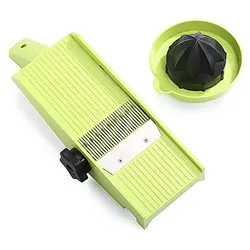
HOUSEWARES TNS 2000 Gemüsehobel 10 Einstellungen Made in GermanyDer Alleskönner unter den Gemüsehobeln Mit dem HOUSEWARES TNS 2000 Gemüsehobel macht ausgewogene Ernährung ab sofort noch mehr Spaß! Er ist ein Alleskönner, der in zehn verschiedenen Einstellungen alle Arten von Gemüse in Scheiben, Streifen oder Würfel hobeln kann. Damit man sich beim Hobeln nicht verletzt, gibt es einen Restehalter – der übrigens auch als Zitruspresse verwendet werden kann. Details Gemüsehobel Alleskönner unter den Hobeln 10 verschiedene Einstellungen hobelt einfach und präzise alle Arten von Gemüse in Scheiben, Streifen oder Würfel ohne lästiges Wechseln von Einsätzen multifunktionaler Restehalter: dank der eingearbeiteten Metallstifte fixiert er selbst kleines Schneidgut so optimal, dass Sie bis zum letzten Schwung gefahrlos hobeln können oberer Teil des Restehalters dient als Zitruspresse29,99 €*Versand: 5,95 €Sichere Weiterleitung zum Anbieter
-
Wie funktioniert der Kamera Zoom?
Der Kamera-Zoom funktioniert, indem die Brennweite des Objektivs verändert wird. Wenn du reinzoomst, vergrößert sich die Brennweite und der Bildausschnitt wird näher herangeholt. Beim Rauszoomen verringert sich die Brennweite und der Bildausschnitt wird weiter entfernt. Dies ermöglicht es, Objekte näher heranzuholen oder weiter entfernte Motive einzufangen, ohne die Position der Kamera ändern zu müssen. Der Zoom kann entweder optisch oder digital sein, wobei ein optischer Zoom eine bessere Bildqualität bietet, da er das Bild tatsächlich vergrößert, während ein digitaler Zoom das Bild einfach vergrößert, was zu Qualitätsverlust führen kann. **
-
Was sind die besten Einstellungen für eine optimale Bild- und Tonqualität bei Verwendung von Zoom für virtuelle Meetings?
Die besten Einstellungen für eine optimale Bild- und Tonqualität bei Zoom sind eine gute Internetverbindung, die Verwendung einer hochwertigen Webcam und eines externen Mikrofons sowie die Auswahl eines ruhigen und gut beleuchteten Aufnahmeortes. Stelle sicher, dass deine Kamera und Mikrofon in den Zoom-Einstellungen korrekt konfiguriert sind und teste vor dem Meeting die Bild- und Tonqualität, um eventuelle Probleme frühzeitig zu erkennen und zu beheben. **
-
Kann man bei Zoom Kamera ausschalten?
Ja, bei Zoom können Teilnehmer ihre Kamera ausschalten. Dies kann vor oder während eines Meetings geschehen, indem man auf das Kamera-Symbol klickt. Dadurch wird das Video deaktiviert, während man weiterhin am Meeting teilnehmen kann. Das Ausschalten der Kamera kann nützlich sein, wenn man sich in einer Umgebung befindet, in der man nicht gesehen werden möchte oder wenn die Internetverbindung schwach ist und die Videoqualität beeinträchtigt. Man kann die Kamera auch jederzeit wieder einschalten, wenn man möchte. **
-
Kann man Zoom ohne Kamera benutzen?
Kann man Zoom ohne Kamera benutzen? Ja, man kann Zoom auch ohne Kamera benutzen. Man kann sich in Zoom-Meetings ohne Videoübertragung einfach per Audio einwählen und so an Besprechungen teilnehmen. Es ist auch möglich, nur den Bildschirm zu teilen und somit Präsentationen oder Dokumente zu zeigen, ohne die eigene Kamera zu nutzen. Allerdings sollte man beachten, dass eine Kamera oft für eine bessere Kommunikation und Interaktion in Meetings sorgt. Letztendlich hängt es von den individuellen Präferenzen und den Anforderungen des Meetings ab, ob man Zoom ohne Kamera benutzen möchte. **
* Alle Preise verstehen sich inklusive der gesetzlichen Mehrwertsteuer und ggf. zuzüglich Versandkosten. Die Angebotsinformationen basieren auf den Angaben des jeweiligen Shops und werden über automatisierte Prozesse aktualisiert. Eine Aktualisierung in Echtzeit findet nicht statt, so dass es im Einzelfall zu Abweichungen kommen kann. ** Hinweis: Teile dieses Inhalts wurden von KI erstellt.